
Mémento 12.2 - Auto-découverte
Le mémento concerne Centreon 25.10 sous Debian ≥ 12.13.
5 - Centreon Auto Discovery
Le module de découverte automatique inclus dans la licence Centreon IT-100 permet de détecter de nouveaux hôtes ou services via le protocole SNMP.
Attention, les hôtes ne seront découverts que si un agent SNMP est installé sur chacun d'eux.
En ce qui me concerne, 5 agents ont été répartis sur 1 serveur, 3 VM et 1 conteneur LXD, tous sous Debian et dans la communauté snmp14.
Commencez donc par installer vos agents en vous référant à la Partie 3.
Vérifiez ensuite que le module Auto Discovery fourni avec la licence IT-100 est bien installé :
- - Interface Web de Centreon - -
-> Menu Administration -> Extensions -> Gestionnaire
Si manquant, ajoutez le module comme suit :
sudo apt install centreon-auto-discovery-serverPuis vérifiez de nouveau dans l'interface Web de Centreon.
5.1 - Ajout du connecteur Generic SNMP
Vous utiliserez, pour détecter les nouveaux hôtes, le connecteur de supervision Generic SNMP qui fait partie des connecteurs permettant l'auto-découverte, voir la docs.centreon.com.
Pour cela, commencez par installer ce paquet :
sudo apt install centreon-plugin-applications-protocol-snmppuis le connecteur de supervision en vous référant au paragraphe 2.3 de la Partie 2.
Relancez par précaution les services de Centreon :
sudo systemctl restart cbd centengine gorgoned5.2 - Création d'une tâche d'auto-découverte
Créez à présent une tâche d'auto-découverte depuis l'interface Web comme ci-dessous :
-> Configuration -> Hôtes
-> Découverte -> Bouton + AJOUTER
Remplir la partie 1 comme suit :
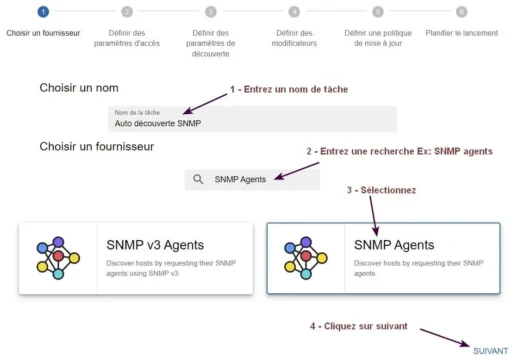
Laissez la partie 2 comme telle :
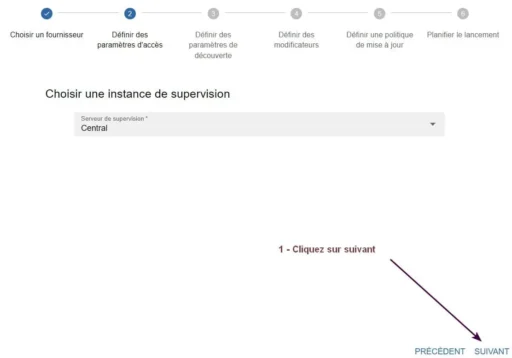
Remplir la partie 3 comme suit :
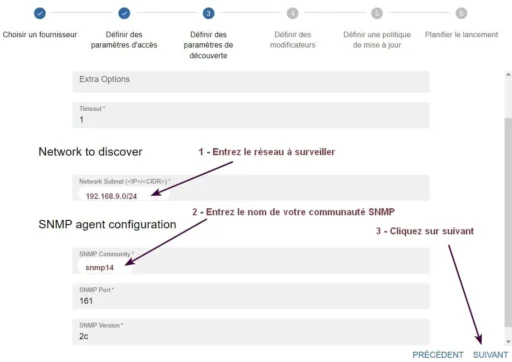
Laissez la partie 4 comme telle :
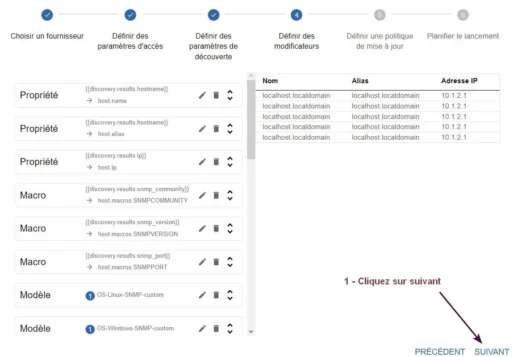
Remplir la partie 5 comme suit :
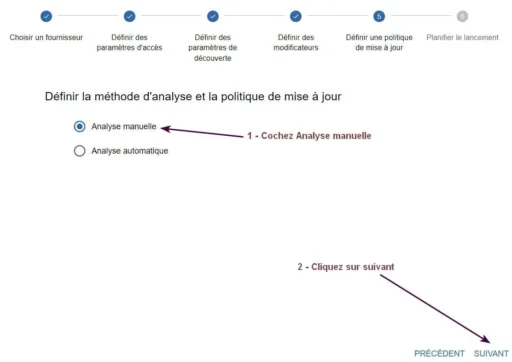
Remplir la partie 6 comme suit :
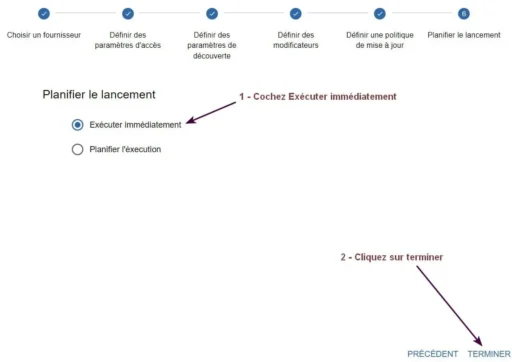
La tâche est exécutée et son statut apparaît dans :
-> Configuration -> Hôtes -> Découverte
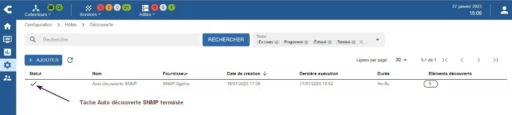
La découverte des 5 hôtes a pris environ 5 minutes.
5.3 - Exploitation du résultat de la tâche
Survolez avec la souris le symbole de statut terminé et cliquez sur la flèche située à droite de celui-ci pour voir le détail du résultat de l'analyse manuelle.
Sélectionnez ensuite les hôtes que vous souhaitez ajouter ou mettre à jour dans la configuration de Centreon, puis cliquez sur l'icône Enregistrer.
Pour ma part, le serveur, les 3 VM et le conteneur LXD ont bien été découverts.
Gérez enfin les périodes d'ordonnancement ainsi que les notifications des hôtes découverts et leurs services associés en vous aidant du paragraphe 2.3 de la Partie 2.
Une fois fait, déployez la nouvelle configuration :
-> Menu Configuration -> Collecteurs
-> Collecteurs -> Cochez le collecteur Central
-> Bouton Exporter la configuration
Zone Actions, cochez :
Générer les fichiers de configuration
Lancer le débogage du moteur de supervision (-v)
Déplacer les fichiers générés
Redémarrer l'ordonnanceur
Cliquez ensuite sur le bouton Exporter.
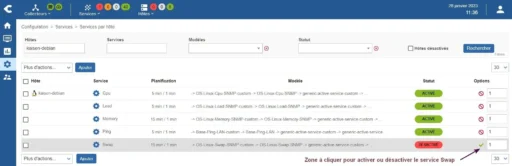
5.4 - Activation/Désactivation d'un service
Vérifiez après quelques minutes les statuts des hôtes et des services, personnellement, un seul état Critique concernant la ressource Swap de l'une de mes 3 VM.
Statut correct car la VM en question ne dispose pas d'une partition Swap.
Pour supprimer un service inutile, désactivez celui-ci comme suit et redéployez la configuration :

Belle étape. La partie 5 vous
attend pour découvrir comment
superviser un site Web en utilisant
le connecteur HTTP Server.