
Mémento 12.2 - MySQL et Widgets vues
Le mémento concerne Centreon 25.10 sous Debian ≥ 12.13.
7 - Supervision d'une base de données (Bdd) MySQL
L'exemple concerne une Bdd MariaDB située sur un serveur Debian 13 (Trixie) :
- Nom de la Bdd = cmswordpress
- IP du collecteur Centreon = 192.168.8.32
La supervision nécessite d'ajouter au sein de la Bdd cmswordpress un utilisateur MySQL dédié au collecteur de Centreon IT-100.
La partie ci-dessous s'inspire de la docs.centreon.com.
7.1 - Ajout sur la Bdd d'un utilisateur dédié Centreon
Connectez-vous sur le serveur MariaDB supportant la Bdd :
sudo mariadb
[sudo] Mot de passe de ... :
MariaDB [(none)]>
Le plugin unix_socket installé de base permet la connexion locale sur MariaDB sans demande de MDP.
Listez les Bdd existantes :
MariaDB [(none)]> SHOW DATABASES;La liste des Bdd présentes sur le serveur s'affiche.
Sélectionnez celle portant le nom cmswordpress :
MariaDB [(none)]> USE cmswordpress;
Database changed

MariaDB [cmswordpress]>
et créez l'utilisateur MySQL dédié Centreon comme suit :
MariaDB [cmswordpress]> CREATE USER 'centreon'@'192.168.8.32' IDENTIFIED BY 'votre-mdp';
Query OK, 0 rows affected (0,006 sec)

MariaDB [cmswordpress]>
Affectez lui ses droits (privilèges) :
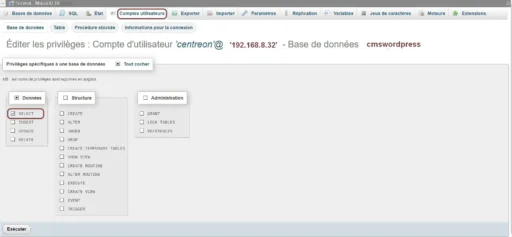
MariaDB [cmswordpress]> GRANT SELECT ON cmswordpress.* TO 'centreon'@'192.168.8.32';
Query OK, 0 rows affected (0,004 sec)

MariaDB [cmswordpress]>
L'adresse IP est celle du serveur Centreon.
Terminez en fermant la connexion MySQL :
MariaDB [cmswordpress]> quit
Bye
Ci-après, l'utilisateur MySQL de nom centreon vu par un gestionnaire de Bdd tel phpMyAdmin :
7.2 - Installation des outils MySQL de Centreon
Pour surveiller une Bdd, procédez comme suit :
- - Côté VM centreon - -
-> Installez ce paquet Debian si manquant :
sudo apt install centreon-plugin-applications-databases-mysql- Côté Plateforme Centreon IT-100 - -
Menu Configuration -> Connecteurs
-> Connecteurs de supervision
-> Champ Mots clés -> Entrez mysql
-> Bouton Recherche
-> Sélectionnez le connecteur titré MySQL/MariaDB
-> Cliquez sur son icône + pour lancer son installation
Celui-ci apparaît installé après quelques secondes.
7.3 - Configuration de la Bdd sur Centreon
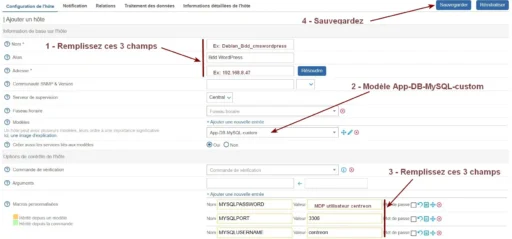
Créez un nouvel hôte Bdd comme suit :
-> Menu Configuration -> Hôtes -> Hôtes
-> Bouton Ajouter
Remplissez l'onglet Configuration de l'hôte :
Ensuite, comme pour l'hôte Web du § 6.2 de Centreon / Debian : 5/6, désactivez la notification par e-mail depuis l'onglet Notification.
Concernant les 8 services associés à l'hôte Bdd, référez-vous de nouveau au § 6.2 pour configurer la notification par e-mail à Non sauf pour le service Ping.
7.4 - Activation de la configuration Bdd
Pour activer l'hôte Bdd, déployez la configuration :
-> Menu Configuration -> Collecteurs
-> Collecteurs -> Cochez le collecteur Central
-> Bouton Exporter la configuration
Zone Actions :
-> Cochez Déplacer les fichiers générés
-> Cochez Redémarrer l'ordonnanceur
-> Bouton Exporter
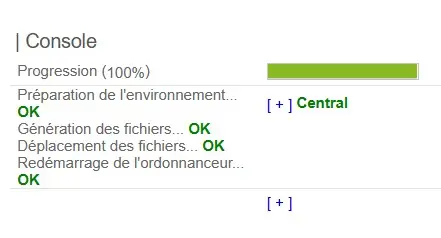
Retour normal :
7.5 - Statistiques de la Bdd
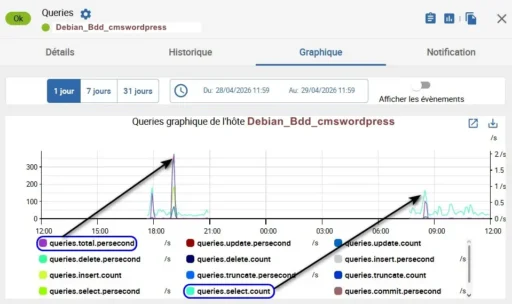
Exemple de graphique issu du service Queries :
8 - Création d'un tableau de bord lié à la Bdd
Les widgets fournis avec Centreon permettent de créer des vues graphiques personnalisées.
Pour créez un premier tableau de bord, procédez ainsi :
-> Menu Accueil -> Tableaux de bord
-> Bouton + Créer un tableau de bord
Une fenêtre Créer un tableau de bord s'ouvre :
-> Champ Nom -> Entrez Bdd cmswordpress
-> Champ Description -> Entrez Serveur MariaDB
-> Bouton Créer
Un tableau titré Bdd cmswordpress/Serveur MariaDB s'ouvre vide.
8.1 - Ajout d'un widget dédié au service Bdd Queries
-> Bouton Ajouter un widget
Une fenêtre Ajouter un widget s'ouvre :
-> Champ Type de widget -> Sélectionnez Graphe de métriques
Ensuite :
Côté gauche -> Propriétés du widget
-> Champ Titre -> Entrez Service Queries
-> Champ description -> Entrez Les 12 dernières heures
Côté gauche -> Paramètres des valeurs
-> Période temporelle -> Sélectionnez Les 12 dernières heures
Côté gauche -> Paramètres du graphe
-> Afficher sous forme de -> Sélectionnez Ligne
Côté droit -> Sélection d'un jeu de données
-> Champ Sélect... type -> Host
-> Champ Sélect... ressource -> Debian_Bdd_cmswordpress
-> Champ Sélect... métrique
-> Cocher queries.select.count + Deb...cmswordpress.Queries
-> Bouton Enregistrer
Le graphique du widget s'affiche sur la page :
-> Bouton Enregistrer
8.2 - Ajout de widgets supplémentaires
Restez sur le tableau de bord de nom Bdd cmswordpress :
-> Bouton + Ajouter widget
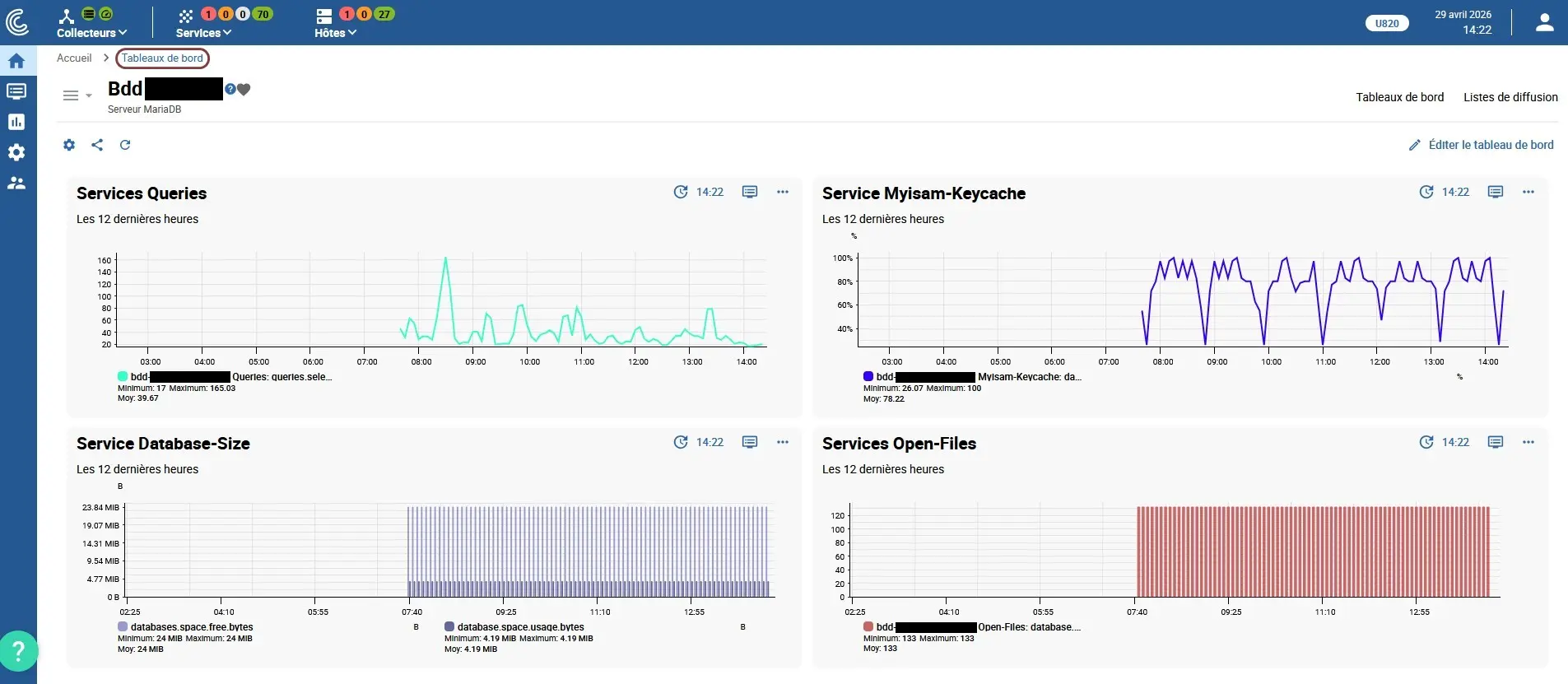
Aidez vous de la procédure ci-dessus pour créer les widgets dédiés aux services suivants :
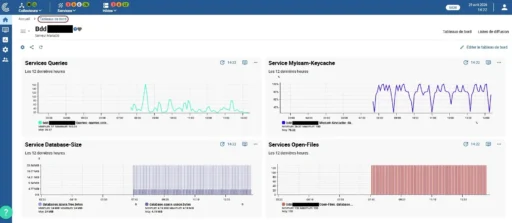
- Myisam-Keycache (Cache du moteur MyISAM)
- Database-Size (Taille de la Bdd cmswordpress)
- Open-Files (Nombre de fichiers ouverts)
Résultat :

Voilà, la présentation de Centreon
IT-100 s'achève ici. Vous devriez à
présent pouvoir découvrir par vous
même toutes les possibilités du produit.